Comment préparer l'envoi d'une newsletter ?
Envoyer une newsletter. La fonctionnalité d’envoi de newsletter vous permet de communiquer facilement avec vos prospects, clients ou collaborateurs en ciblant précisément vos destinataires. Accéder à…

Envoyer une newsletter
La fonctionnalité d’envoi de newsletter vous permet de communiquer facilement avec vos prospects, clients ou collaborateurs en ciblant précisément vos destinataires.
Accéder à l’envoi de newsletter
- Rendez-vous dans le menu Newsletter.
- Cliquez sur l’onglet Envoyer.
Vous arrivez alors sur l’écran de préparation de l’envoi.
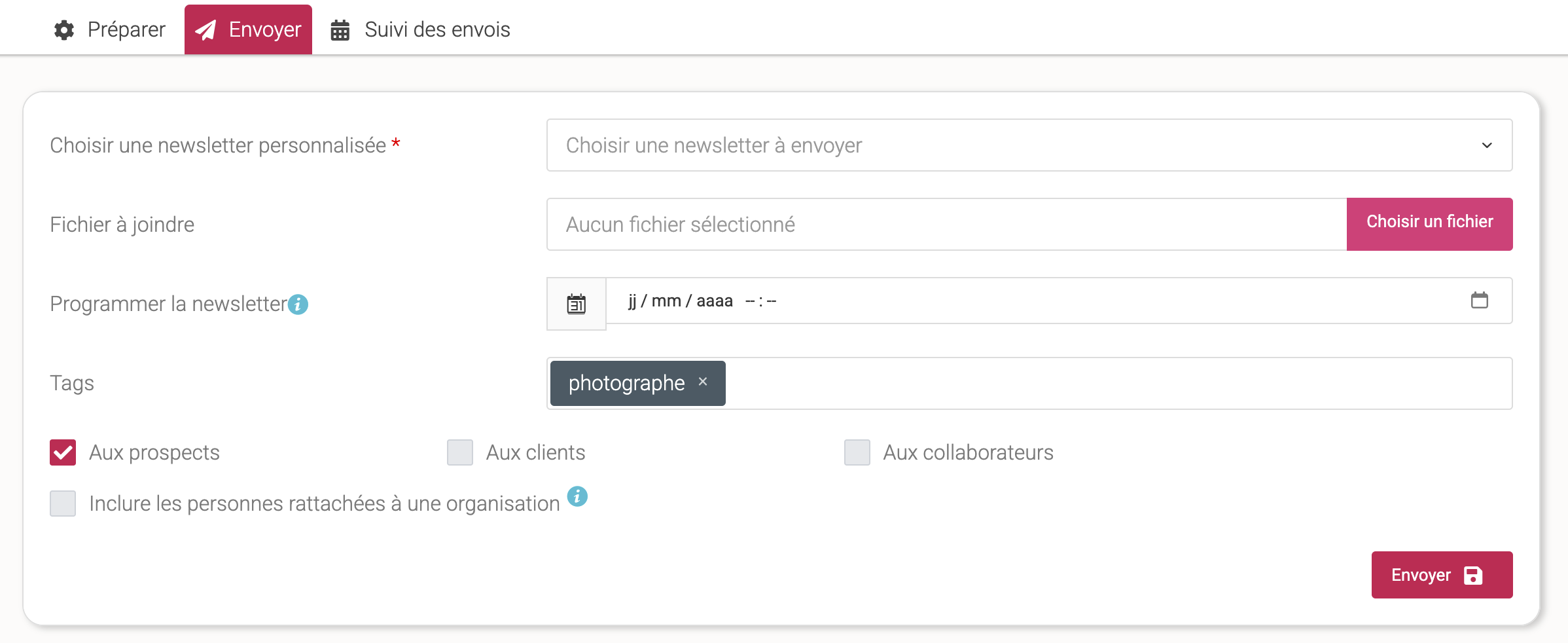
Étapes pour envoyer une newsletter
1. Choisir une newsletter personnalisée
Dans le champ Choisir une newsletter personnalisée, sélectionnez la newsletter que vous souhaitez envoyer (il est évidemment impératif d'avoir préalablement créé votre newsletter dans l'onglet "Préparer").
👉 Cette étape est obligatoire pour pouvoir effectuer l’envoi.
2. Ajouter un fichier en pièce jointe (optionnel)
Vous pouvez joindre un document à votre envoi :
- Cliquez sur Choisir un fichier
- Sélectionnez le document depuis votre ordinateur
Le nom du fichier sélectionné s’affiche ensuite dans le champ.
3. Programmer l’envoi (optionnel)
Vous pouvez planifier l’envoi à une date et une heure précises.
- Cliquez dans le champ Programmer la newsletter
- Sélectionnez :
- la date
- l’heure d’envoi
💡 Si aucun horaire n’est défini, la newsletter sera envoyée immédiatement après validation.
4. Cibler les destinataires avec les tags
Le champ Tags permet de filtrer les contacts selon des mots-clés (ex :photographe,magicien,prestataire).
👉 Seuls les contacts correspondant aux tags sélectionnés recevront la newsletter.

5. Choisir le type de contacts à cibler
Vous pouvez sélectionner une ou plusieurs catégories :
- ✅Aux prospects
- ⬜Aux clients
- ⬜Aux collaborateurs
Vous pouvez également activer l’option : Inclure les personnes rattachées à une organisation
Cela permet d’envoyer la newsletter à tous les contacts liés à une organisation.
6. Vérifier les contacts ciblés
En bas de l’écran, la zone Contacts et organisations ciblée saffiche :
- le nombre total de destinataires
- la liste des contacts concernés
👉 Cela vous permet de valider votre ciblage avant l’envoi.
7. Envoyer la newsletter
Une fois tous les paramètres définis :
- Cliquez sur le bouton Envoyer
- Confirmez l’action si nécessaire
La newsletter sera alors :
- envoyée immédiatementou
- programmée selon la date choisie.
Bonnes pratiques
✅ Vérifiez toujours le nombre de destinataires avant l’envoi
✅ Utilisez les tags pour des communications plus pertinentes
✅ Testez votre modèle de newsletter avant un envoi massif
✅ Privilégiez des pièces jointes légères pour améliorer la délivrabilité
Cet article vous a t-il aidé ?